今日買える
今日店頭に並んでいる商品を確認。現在の在庫状態や、売り切れ(SOLD OUT)も分かります。
 ろくろっくま部
はじめての方へ
66 BAKEHOUSEを
もっと便利に、もっと楽しく。
予約の確認や、今日買えるパン、お気に入りの商品などを、スマホからかんたんに確認できます。
ろくろっくま部に入室する入部無料。メールアドレスだけで利用できます。
パスワードを覚える必要はありません。
01 / 便利に使う
今日店頭に並んでいる商品を確認。現在の在庫状態や、売り切れ(SOLD OUT)も分かります。
好きなキャラパンやフレーバーを、ひとつずつお気に入り登録できます。
ろくろっくま部から予約した商品の、受取日や予約内容を確認できます。
現金でのお支払い1,000円(税込)ごとに1STAMP。店頭で会員証のQRを見せると、肉球STAMPがたまります。現在のSTAMP数や次の特典、履歴もスマホから確認できます。有効期限は、最後にSTAMPがついた日から1年間です。
あなた専用の、ろくろっくま部会員証。店頭ではQRを見せて、CASHデSTAMPをご利用いただけます。
通知を希望すると、営業日や今日のラインナップなどのお知らせを受け取れます。
入部は任意です。通常予約や当日お取り置きは、これまでどおり会員登録なしでもご利用いただけます。通知を受け取るには、ホーム画面への追加と通知の許可が必要です。
COMING SOON
以下は予定の機能です。今はまだご利用いただけません。
66 BAKEHOUSEの仲間たちを、集めて楽しめる機能を予定しています。
部員さん向けの限定企画や特典を検討中です。
たくさん楽しんでくれた部員さん向けの、特別なステージを計画中です。
02 / すぐに開けるように
App Storeからダウンロードする必要はありません。ホーム画面に追加すると、いつものアプリのようにすぐ開くことができます。
追加は必須ではありません。
そのままブラウザでもご利用いただけます。あとから追加しても大丈夫です。
下のボタンで入室してから、共有ボタンやメニューを開いてください。
ろくろっくま部に入室するSafariで「ろくろっくま部」を開いてください。
Safariでろくろっくま部を開き、画面右下の丸い「…」ボタンを押します。
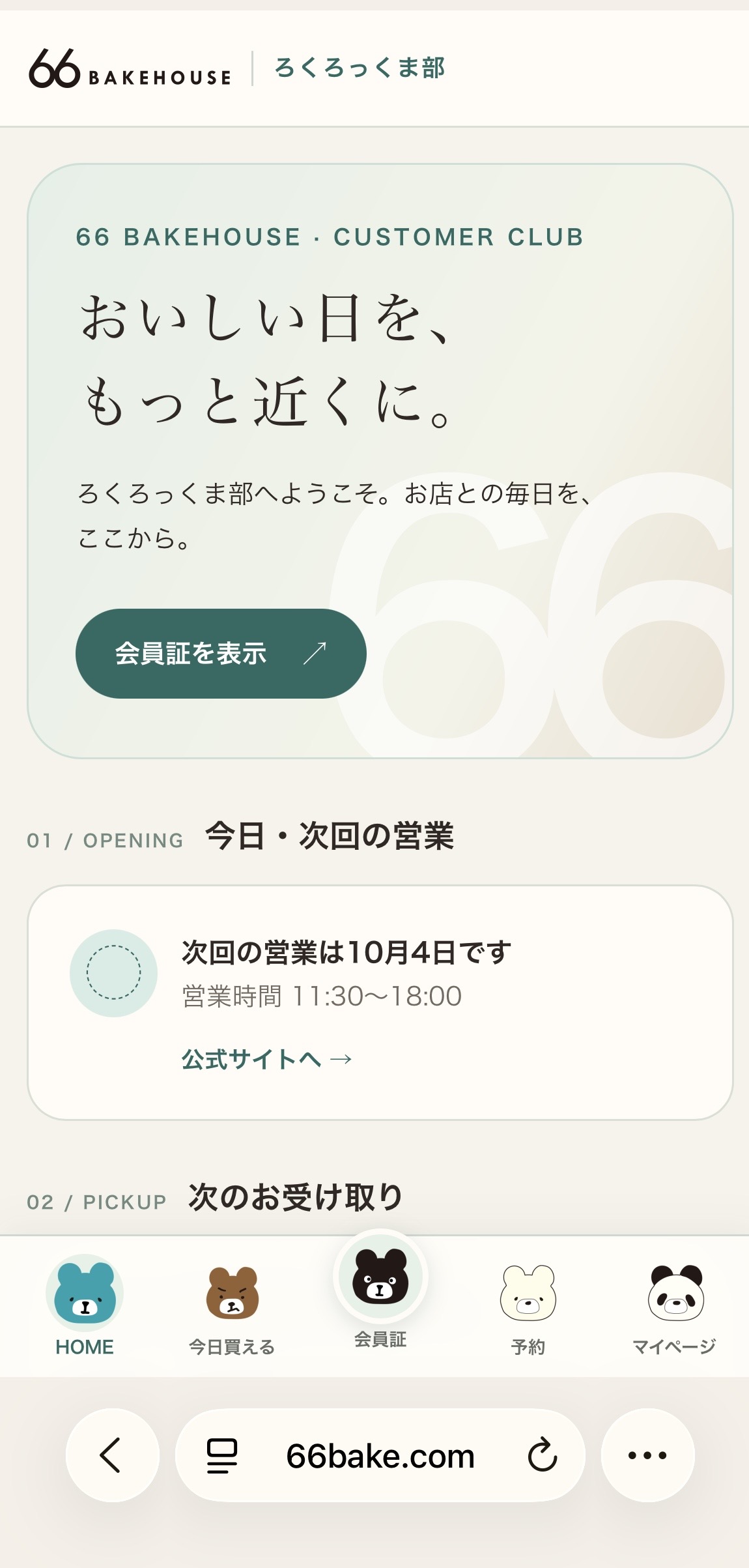
開いたメニューの上にある「共有」を押します。
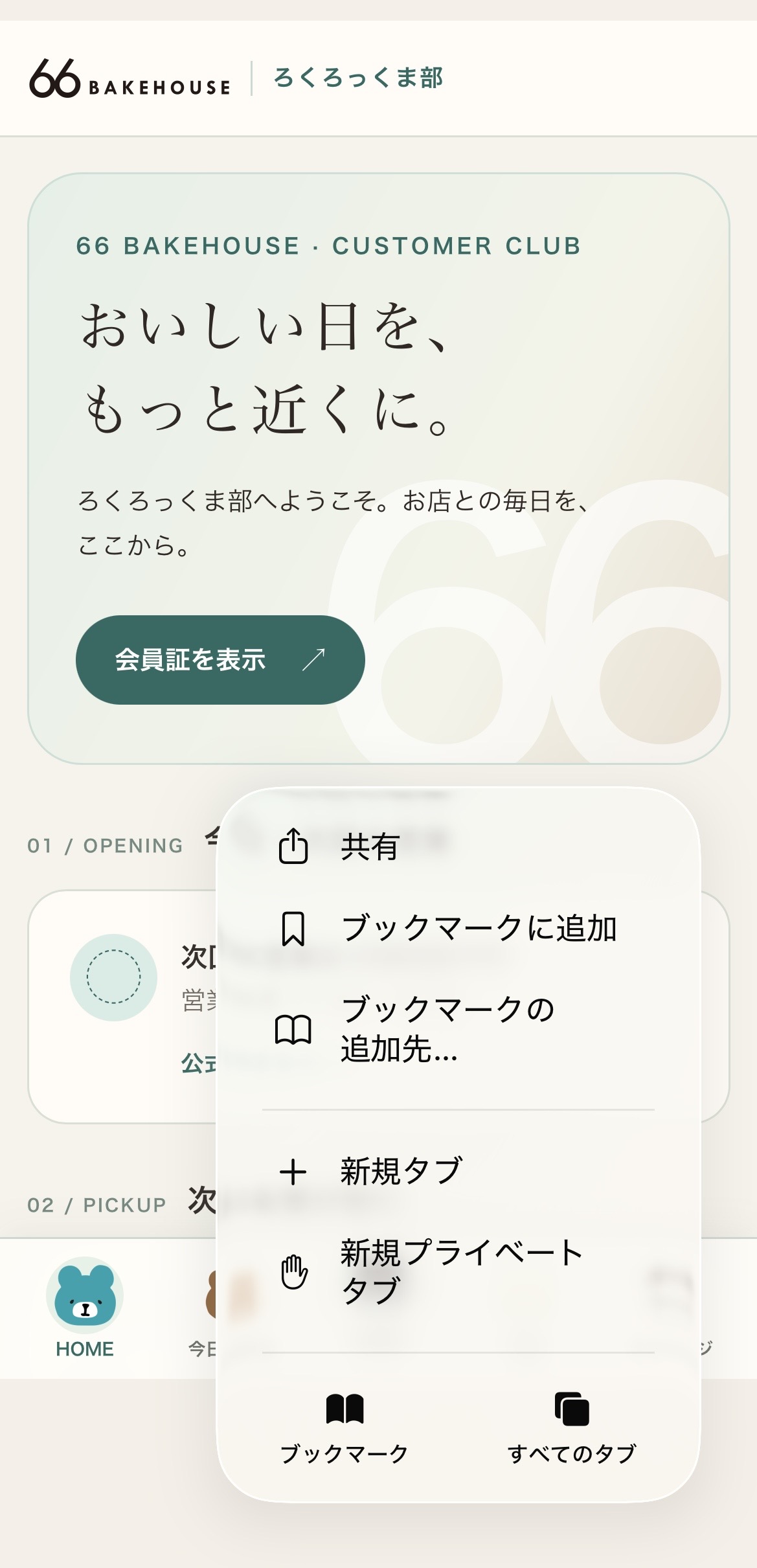
共有メニューを下へスクロールし、「ホーム画面に追加」を押します。
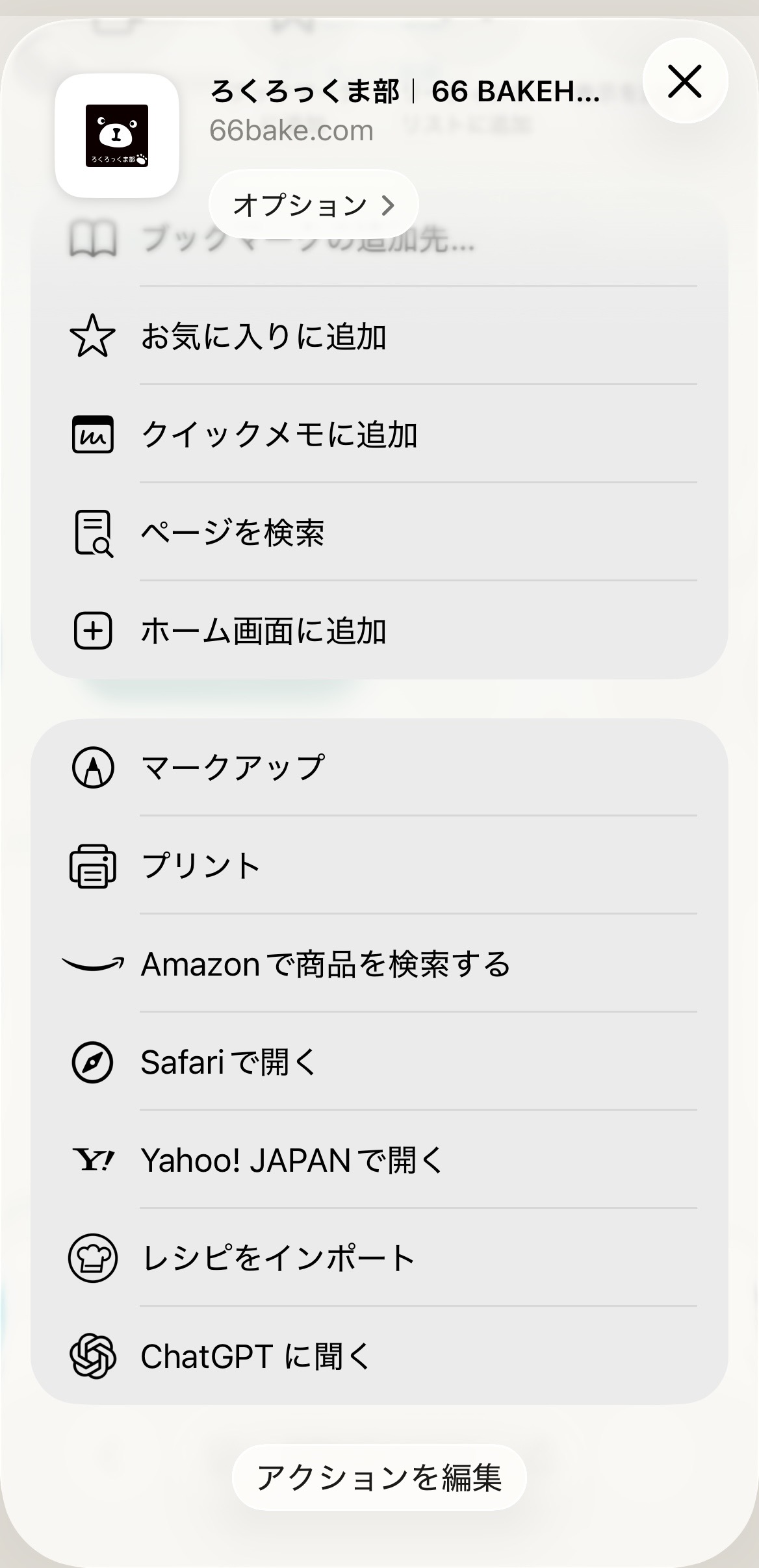
「Webアプリとして開く」がオンになっていることを確認し、右上の「追加」を押します。
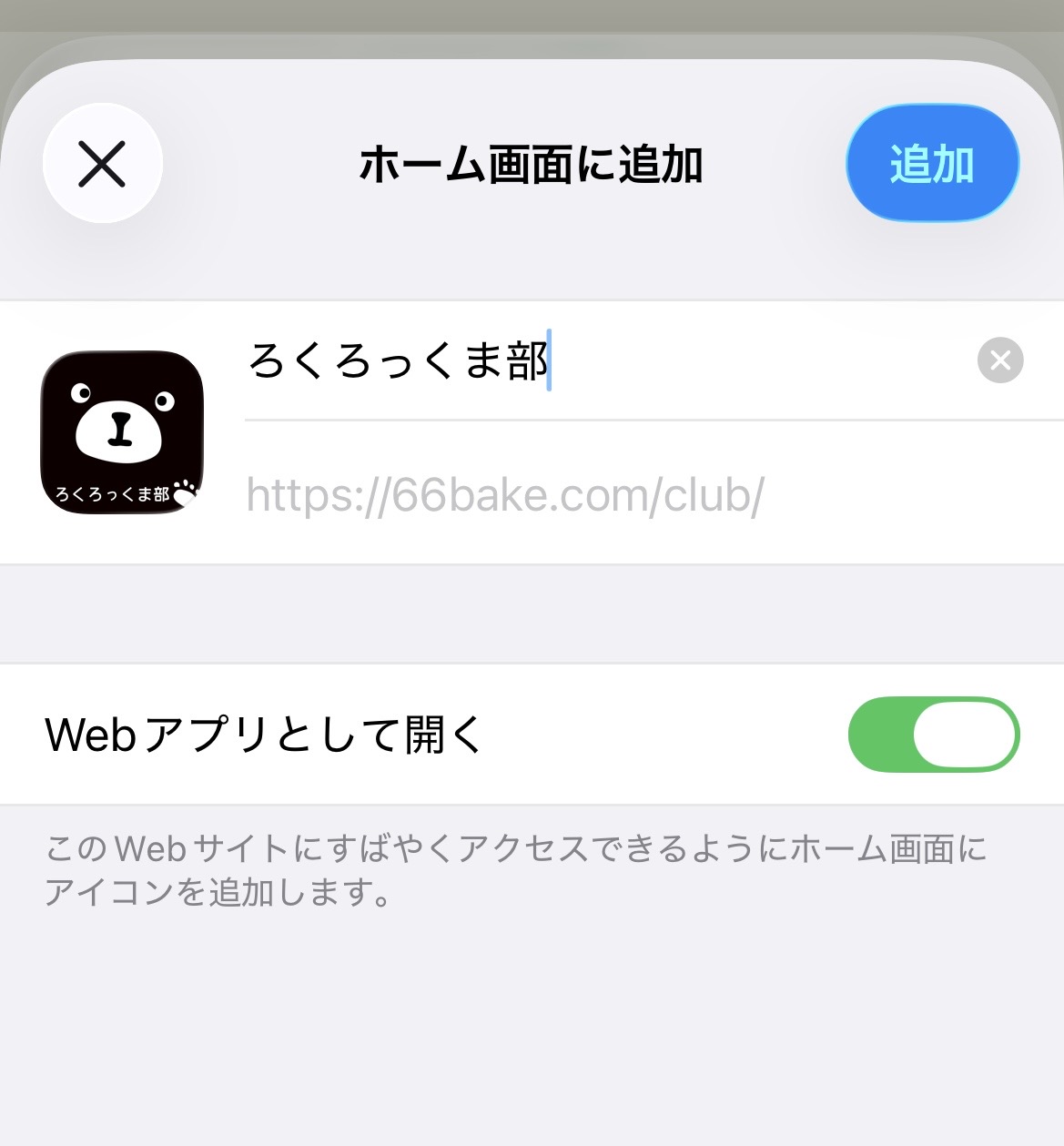
次からは、アイコンをタップするだけで開けます。
iPhoneの設定やバージョンによって画面が異なります。「…」がない場合は、共有ボタン「□↑」から同じ手順へ進めます。
Chromeで「ろくろっくま部」を開いてください。
Chromeのメニューを開きます。
「ホーム画面に追加」「アプリをインストール」「インストールしてショートカットを作成」など、端末に表示される項目を選びます。
確認画面の「追加」や「インストール」を押します。端末によって表示が異なります。
次からは、このアイコンをタップするだけで開けます。
03 / メールで入部
「ろくろっくま部に入室する」を押します。入室後、「ろくろっくま部にログイン」を選んでください。
ご利用のメールアドレスを入力して、「認証メールを送る」を押します。
メールのコードをコピーし、ろくろっくま部に戻って入力。「認証コードでログイン」を押します。
入部完了!🐻
パスワードを覚える必要はありません。
画面が開き直されたときは、メールアドレスも再入力してください。メールの再送は不要です。ホーム画面から使う場合は、メールのリンクを押さず、コードを入力するとそのままログインできます。ブラウザではメールのログインリンクも使えます。
ホーム画面への追加は、あとからでもできます。